
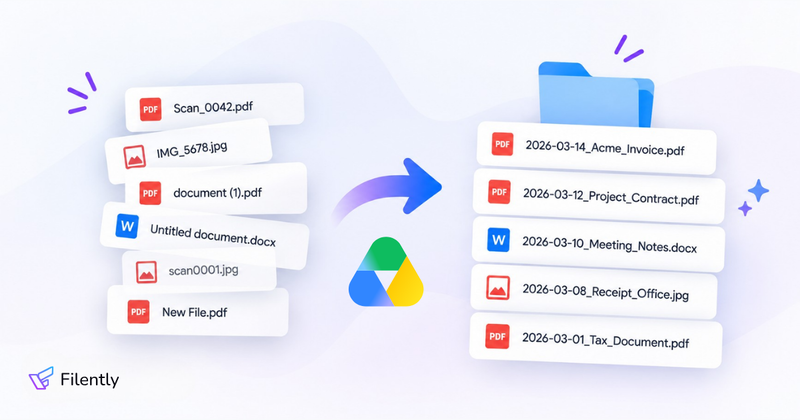
📌 Das Wichtigste in Kürze: Google Drive hat keine integrierte Funktion, um mehrere Dateien auf einmal umzubenennen. Wenn du Text ersetzen oder ein Präfix hinzufügen möchtest, ist das kostenlose Add-on Multiple File Rename for Google Drive der schnellste Weg. Um Fotos zu nummerieren, kannst du sie über Google Drive für den Desktop direkt auf deinem Computer umbenennen. Für wiederkehrende Aufgaben eignet sich Apps Script. Sollen die Dateinamen dagegen auf dem Inhalt der Dokumente basieren – zum Beispiel 2026-03-14_Acme_Invoice.pdf statt Scan_0042.pdf –, brauchst du ein KI-Tool wie Filently, das die Dokumente auch im passenden Ordner ablegt.
Schnellantwort nach Aufgabe:
| Was du vorhast | Passende Lösung |
|---|---|
| Text ersetzen oder Präfix hinzufügen, kostenlos | Multiple File Rename |
| Dateien in geteilten Ablagen oder Unterordnern umbenennen | Bulk Rename Files |
| Fotos nummerieren oder EXIF-Daten nutzen | Smart Bulk Renamer oder Google Drive für den Desktop |
| Immer wieder dieselbe Umbenennung ausführen | Apps Script |
| Dokumente nach Inhalt benennen und ablegen | Filently |
Warum kann Google Drive nicht mehrere Dateien auf einmal umbenennen?
In Google Drive kannst du mehrere Dateien markieren, um sie gemeinsam zu verschieben, zu teilen, herunterzuladen oder zu löschen. Beim Umbenennen geht das nicht: Du musst eine Datei mit der rechten Maustaste anklicken, Umbenennen auswählen und den neuen Namen eingeben. Nutzer wünschen sich eine Funktion zum massenhaften Umbenennen bereits seit mindestens 2014. Stand Oktober 2026 gibt es sie in Google Drive noch immer nicht.
Eine gute Nachricht gibt es trotzdem: Wenn du eine Datei direkt in Google Drive umbenennst, bleibt alles andere erhalten. Die Datei behält ihre ID. Geteilte Links, Freigabeeinstellungen und Versionsverlauf bleiben also unverändert. Das gilt für alle folgenden Methoden, bei denen die Dateien direkt am bisherigen Speicherort umbenannt werden. Anders ist es, wenn du Dateien herunterlädst, umbenennst und erneut hochlädst. Warum du das vermeiden solltest, erklären wir am Ende.
1. Kostenloses Add-on: Multiple File Rename for Google Drive
Add-ons aus dem Google Workspace Marketplace funktionieren direkt in Google Drive und benennen Dateien am bestehenden Speicherort um. Ein guter Einstieg ist Multiple File Rename for Google Drive. Das Add-on ist kostenlos, wurde mehr als 500.000-mal installiert und verlangt nur Zugriff auf die Dateien, die du damit verwendest.
- Installiere Multiple File Rename for Google Drive über den Google Workspace Marketplace.
- Öffne das Add-on und wähle die Dateien oder den Ordner aus, die du umbenennen möchtest. Unterordner kannst du bei Bedarf einschließen.
- Lege eine Regel fest: Ersetze Text, füge am Anfang oder Ende eines Dateinamens Text hinzu oder verwende einen regulären Ausdruck.
- Prüfe die Vorschau und starte die Umbenennung.
Für das Ersetzen von Text und das Hinzufügen von Präfixen ist das Add-on gut geeignet. Für andere Aufgaben kommen zwei kostenpflichtige Alternativen infrage:
| Add-on | Geeignet für | Preis |
|---|---|---|
| Multiple File Rename | Suchen und Ersetzen, Präfixe, Suffixe, reguläre Ausdrücke | Kostenlos |
| Bulk Rename Files | Dateien und Ordner, geteilte Ablagen, Unterordner, Nummerierung, Groß-/Kleinschreibung | 14 Tage testen, danach 4 £/Monat |
| Smart Bulk Renamer | Nummerierung, EXIF- und Datumsmetadaten, gespeicherte Vorlagen | Bis zu 200 Dateien pro Durchlauf kostenlos, danach 29 $/Jahr |
Prüfe vor der Installation die Berechtigungen. Add-ons, die Dateien in deiner gesamten Ablage umbenennen, benötigen dafür weitreichenden Zugriff. Multiple File Rename verlangt nur Zugriff auf die Dateien, die du damit verwendest. Bulk Rename Files und Smart Bulk Renamer verlangen Zugriff auf alle Dateien in deinem Google Drive.
2. Dateien mit Google Drive für den Desktop auf deinem Computer umbenennen
Google Drive für den Desktop zeigt deine Google-Drive-Dateien als Ordner auf deinem Computer an. Du kannst sie dort mit den üblichen Werkzeugen deines Betriebssystems umbenennen. Google Drive synchronisiert die neuen Namen anschließend automatisch. Dafür musst du keinem Drittanbieter Zugriff auf deine Dateien geben.
- Installiere Google Drive für den Desktop und melde dich an.
- Öffne deinen Google-Drive-Ordner im Finder (Mac) oder im Datei-Explorer (Windows).
- Wähle die Dateien aus und benenne sie in einem Schritt um: Auf dem Mac klickst du mit der rechten Maustaste und wählst Umbenennen, um Text zu ersetzen, Text hinzuzufügen oder Dateien zu nummerieren. Unter Windows verwendest du PowerRename aus Microsoft PowerToys oder markierst die Dateien und drückst F2 für eine einfache Nummerierung.
- Warte, bis die Synchronisierung abgeschlossen ist, und prüfe die Dateinamen in Google Drive.
Teste die Methode zuerst mit einer freigegebenen Datei. Prüfe nach der Synchronisierung, ob ihr Link und ihre Freigaben unverändert sind, bevor du Hunderte Dateien umbenennst.
Diese Methode eignet sich besonders gut, wenn du Fotos nummerieren oder Dateien von einer Kamera umbenennen möchtest. In unserer Anleitung zum massenhaften Umbenennen von Dateien unter Windows und Mac findest du die Schritte für die jeweiligen Tools. Unser Vergleich der besten Tools zum Dateien umbenennen zeigt dir leistungsfähigere Desktop-Tools.
3. Ein Apps Script schreiben
Wenn du Dateien regelmäßig nach demselben Muster umbenennst, kannst du dafür ein kurzes Apps Script verwenden. Das ist kostenlos, läuft direkt in Google Drive und lässt sich bei Bedarf erneut ausführen.
- Öffne script.google.com und erstelle ein neues Projekt.
- Füge das Skript unten ein und ersetze
FOLDER_IDdurch die ID deines Ordners. Du findest sie in der Ordneradresse – direkt hinter/folders/. - Passe die Regel in der markierten Zeile an. Im Beispiel wird
Scan_durch2026_Receipt_ersetzt. - Klicke auf Ausführen, erlaube den Zugriff auf Google Drive und prüfe das Protokoll.
function renameInFolder() {
  const files = DriveApp.getFolderById('FOLDER_ID').getFiles();
  while (files.hasNext()) {
    const file = files.next();
    const oldName = file.getName();
    const newName = oldName.replace('Scan_', '2026_Receipt_'); // or: 'ClientA_' + oldName
    if (newName !== oldName) {
      Logger.log(oldName + ' -> ' + newName); // keep the log: it's your undo list
      file.setName(newName);
    }
  }
}
Zwei Einschränkungen solltest du kennen: Ein Skriptlauf wird nach 6 Minuten beendet. Das reicht ungefähr für einige Hundert Dateien. Bei größeren Ordnern musst du das Skript erneut ausführen. Für Ordner in geteilten Ablagen empfiehlt Google den erweiterten Drive-Dienst. Teste das Skript deshalb zuerst mit einem Ordner in einer geteilten Ablage, bevor du dich darauf verlässt.
4. Dateien anhand ihres Inhalts mit KI umbenennen: Filently
Die ersten drei Methoden ändern Dateinamen nach festen Regeln. Sie können beispielsweise Scan_ durch Receipt_ ersetzen. Sie erkennen aber nicht, dass sich hinter Scan_0042.pdf eine Rechnung von Acme aus dem März verbirgt. Wenn Dateinamen vom Inhalt eines Dokuments abhängen sollen, brauchst du KI.
Filently verbindet sich mit deinem Google Drive und erkennt Dokumente anhand ihres Inhalts – auch Scans und Fotos von Dokumenten. Daraus erstellt Filently Dateinamen nach deinen Vorgaben, zum Beispiel 2026-03-14_Acme_Invoice.pdf. Anschließend legt Filently die Datei im passenden Ordner deiner bestehenden Struktur ab, sowohl in Meine Ablage als auch in geteilten Ablagen.
- Verbinde dein Google Drive und wähle den Ordner aus, in dem Filently arbeiten soll.
- Lege fest, wie deine Dateien benannt werden sollen: Filently kann das Muster deiner bestehenden Dateinamen übernehmen, die Standardkonvention verwenden oder deine eigenen Vorgaben in einfachen Worten umsetzen.
- Verschiebe die Dateien, die du umbenennen möchtest, in den Ordner _ Filently Inbox in deinem Drive. Filently benennt jede Datei um und legt sie im passenden Ordner ab. Du kannst jeden Vorschlag zuerst prüfen oder die Ablage automatisch ausführen lassen.
- Danach werden neue Dokumente automatisch umbenannt, sobald sie eintreffen – egal, ob du sie in den Eingangsordner verschiebst, per E-Mail weiterleitest oder hochlädst.
Du möchtest bereits vorhandene Dateien direkt an ihrem Speicherort umbenennen, ohne sie zuerst durch den Eingangsordner zu verschieben? Deep Clean startet bald, eine erste Beta läuft gerade. Damit sollen sich bestehende Dateien neu benennen und bei Bedarf neu organisieren lassen.
Die ersten 25 Dokumente sind kostenlos. Du brauchst keine Kreditkarte.
Wann Filently nicht das richtige Tool ist: Bei Bildern ohne Text, etwa Urlaubsfotos, gibt es keinen Dokumentinhalt, aus dem sich ein aussagekräftiger Name ableiten lässt. Filently ist außerdem auf Google Drive ausgerichtet und eignet sich nicht für Dateien außerhalb davon. Für solche Fälle sind das kostenlose Add-on, Google Drive für den Desktop oder ein Desktop-Umbenennungstool die bessere Wahl.
Dateien in Google Drive nicht länger von Hand umbenennen Filently erkennt deine Dokumente, benennt sie passend und legt sie im richtigen Ordner ab.
Die ersten 25 Dokumente kostenlos. Keine Kreditkarte nötig.
5. Weitere KI-Assistenten und Tools
Auch einige andere KI-Assistenten und Tools können Dateien in Google Drive umbenennen. Jedes hat allerdings seine Einschränkungen:
Claude kann Dateien in Google Drive in den kostenpflichtigen Tarifen umbenennen. Standardmäßig musst du jede Aktion einzeln freigeben. In unserem Test hat Claude alle sechs Dokumente korrekt umbenannt. Es hat die Dateien jedoch nur in einer von zwei Ablagen richtig abgelegt und führt Aktionen nur auf Anfrage aus – nicht automatisch, wenn neue Dateien eintreffen.
Gemini kann Drive-Dateien über seinen Aufgaben-Agenten umbenennen. Dafür benötigst du bei einem privaten Konto Google AI Pro oder Ultra. Die Funktion ist in der EU, in Großbritannien und in der Schweiz nicht verfügbar. Organize My Files, die Gemini-Funktion direkt in Drive, schlägt passende Ordner vor, benennt Dateien aber nicht um. Workspace Studio kann Dateien verschieben, bietet aber keinen Schritt zum Umbenennen.
Renamer.ai benennt Dateien anhand ihres Inhalts in einer Desktop-App für Windows und Mac um. Der Zugriff auf Google Drive erfolgt über Google Drive für den Desktop. Die Dateien werden also auf deinem Computer umbenannt und anschließend synchronisiert. Renamer.ai ist für 25 Dateien pro Monat kostenlos. Kostenpflichtige Tarife beginnen bei 9,95 $/Monat.
The Drive AI kann das Umbenennen als Schritt in einen Workflow integrieren, inklusive Vorschau und Rückgängig-Funktion. Wenn du dein eigenes Google Drive verbinden möchtest, benötigst du den Max-Tarif für 999,99 $/Jahr oder den Team-Tarif für 79 $ pro Nutzer und Monat. Unser Vergleich von Filently und The Drive AI zeigt die Unterschiede in der Praxis.
Vermeiden: Dateien herunterladen, umbenennen und erneut hochladen
Du kannst Dateien herunterladen, auf deinem Computer umbenennen und anschließend wieder hochladen. Empfehlenswert ist das aber nicht.
Beim erneuten Hochladen entstehen neue Dateien. Sie erhalten neue Links und verlieren die bisherigen Freigabeeinstellungen, Kommentare und den Versionsverlauf. Google Docs, Sheets und Slides werden beim Herunterladen zudem in Word-, Excel- oder PowerPoint-Dateien umgewandelt.
Verwende stattdessen eine der fünf oben beschriebenen Methoden. Damit werden die Dateien direkt am bisherigen Speicherort umbenannt.
Vergleich: Alle fünf Methoden auf einen Blick
| Methode | Kosten | Namen nach Inhalt? | Aufwand | Am besten für |
|---|---|---|---|---|
| Multiple File Rename | Kostenlos | Nein, nach Regeln | Gering | Text ersetzen, Präfixe |
| Google Drive für den Desktop | Kostenlos | Nein, nach Regeln | Gering | Fotos nummerieren |
| Apps Script | Kostenlos | Nein, nach Regeln | Mittel | Wiederkehrende Umbenennungen |
| Filently | Erste 25 kostenlos, danach ab $6/Monat | Ja, inklusive Ablage | Gering | Dokumente, laufende Ablage |
| Andere KI-Assistenten und Tools | Meist kostenpflichtig | Ja | Mittel | Umbenennung auf Anfrage oder in Workflows |
Wenn du langfristig einheitliche Dateinamen verwenden möchtest, findest du in unserem Beitrag zu Dateinamenskonventionen weitere Tipps. Speziell für Rechnungen erklärt unsere Anleitung zum automatischen Umbenennen von PDF-Rechnungen die nächsten Schritte.
Häufig gestellte Fragen
Kann man mehrere Dateien in Google Drive auf einmal umbenennen?
Google Drive bietet keine integrierte Funktion, um mehrere Dateien auf einmal umzubenennen. Du kannst mehrere Dateien gleichzeitig verschieben, teilen oder löschen, aber nicht gesammelt umbenennen. Für Namensänderungen nach einem bestimmten Muster kannst du ein kostenloses Marketplace-Add-on wie Multiple File Rename for Google Drive verwenden, die Dateien über Google Drive für den Desktop umbenennen oder ein Apps Script ausführen. Wenn die neuen Namen vom Inhalt der Dokumente abhängen sollen, übernimmt Filently das Umbenennen und legt die Dateien im passenden Ordner ab.Wird der Link einer Datei ungültig, wenn ich sie in Google Drive umbenenne?
Nein, das Umbenennen einer Datei in Google Drive macht ihren Link nicht ungültig. Die Datei behält ihre ID, sodass geteilte Links, Freigabeeinstellungen und der Versionsverlauf erhalten bleiben. Das gilt für das Umbenennen im Browser, per Add-on, Apps Script oder mit einem Tool wie Filently. Anders ist es, wenn du eine Datei herunterlädst und unter neuem Namen wieder hochlädst: Dabei entsteht eine neue Datei mit einem neuen Link und ohne die bisherigen Freigaben.Wie füge ich mehreren Dateien in Google Drive ein Präfix hinzu?
Um mehreren Dateien in Google Drive ein Präfix hinzuzufügen, kannst du ein Umbenennungs-Add-on oder ein kurzes Apps Script verwenden. In Multiple File Rename for Google Drive fügst du den Text am Anfang jedes Dateinamens über eine Regel zum Suchen und Ersetzen hinzu. In Apps Script durchläufst du einen Ordner und setzt jeden Namen aus dem Präfix und dem bisherigen Dateinamen zusammen. Beide Methoden benennen die Dateien direkt am Speicherort um, sodass ihre Links weiterhin funktionieren.Kann Gemini Dateien in Google Drive umbenennen?
Ja, Gemini kann Dateien in Google Drive über seinen Aufgaben-Agenten umbenennen. Dafür brauchst du bei einem privaten Konto Google AI Pro oder Ultra; die Funktion ist in der EU, in Großbritannien und in der Schweiz nicht verfügbar. Organize My Files, die Gemini-Funktion in Drive, schlägt für einzelne Dateien passende Ordner vor, benennt sie aber nicht um. Auch Workspace Studio bietet keinen Schritt zum Umbenennen. Filently benennt Google-Drive-Dateien anhand ihres Inhalts um – ohne Google-AI-Abo – und legt sie in Meine Ablage oder in geteilten Ablagen im passenden Ordner ab.Wie kann ich Dateien in Google Drive anhand ihres Inhalts umbenennen?
Wenn du Dateien in Google Drive anhand ihres Inhalts umbenennen möchtest, brauchst du ein KI-Tool wie Filently. Add-ons und Skripte ändern Dateinamen nach vorgegebenen Mustern, erkennen aber nicht, ob sich hinter „Scan_0042.pdf“ beispielsweise eine Rechnung vom März verbirgt. Filently erkennt Dokumente, auch Scans, vergibt Namen nach deinen Vorgaben und legt die Dateien in Meine Ablage oder in geteilten Ablagen im passenden Ordner ab. Claude kann Drive-Dateien ebenfalls anhand ihres Inhalts umbenennen, benötigt dafür aber deine Freigabe für jede einzelne Aktion und legt die Dateien nicht automatisch ab.Kann ich mehrere Dateien in Google Drive kostenlos umbenennen?
Ja, es gibt drei kostenlose Möglichkeiten, mehrere Dateien in Google Drive umzubenennen: das Add-on Multiple File Rename for Google Drive, Google Drive für den Desktop zusammen mit dem Umbenennungstool deines Computers (Finder auf dem Mac oder PowerRename unter Windows) und ein Apps Script. Filently benennt Dateien anhand ihres Inhalts um und ist für die ersten 25 Dokumente kostenlos. Du brauchst dafür keine Kreditkarte.Bereit für mehr Ordnung in deinem Google Drive? Verbinde Filently einmal – neue Dokumente erhalten automatisch den passenden Namen und Ordner.
Die ersten 25 Dokumente kostenlos. Keine Kreditkarte nötig.